DATALOGIC
Datalogic Gryphon GFx4500 Series
Categoría: Lectores
Subcategoría: Lectores mano
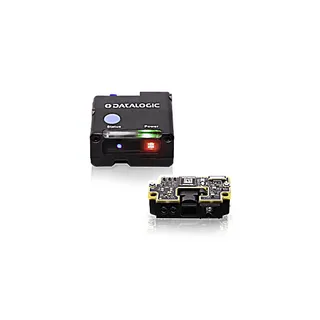
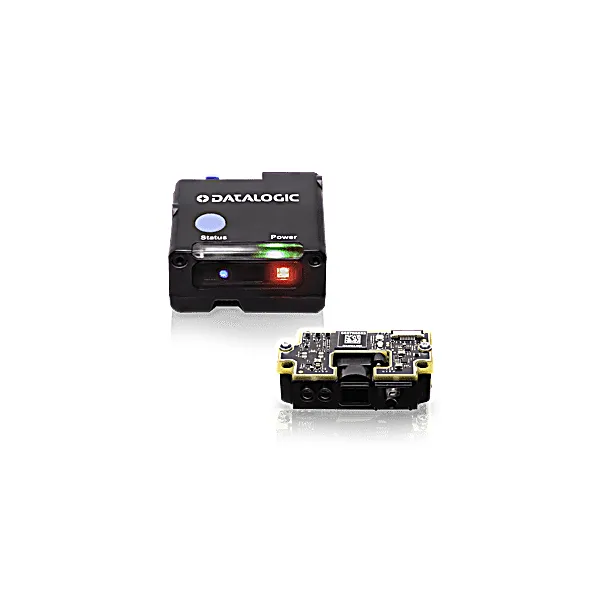
Datalogic Gryphon GFx4500 Series es una familia de lectores de mano pensada para agilizar la captura de códigos de barras en entornos de trabajo exigentes. Con modelos 2D y opciones con conexión USB o RS232, esta serie ofrece una solución versátil para puntos de venta, mostradores de atención y tareas operativas donde se necesita lectura rápida y fiable. Su formato de kit y su acabado en negro facilitan la integración en instalaciones profesionales, mientras que la tecnología de lectura 2D amplía la compatibilidad con códigos impresos y en pantalla. Es una gama orientada a mejorar la productividad y reducir errores en procesos de identificación y trazabilidad. Ideal para retail, almacén, logística, sanidad y entornos de servicio.
Desde 263,94 € IVA no incluido
Datalogic Gryphon GFx4500 Series: ¿qué configuración necesitas?
Datalogic Gryphon GFx4500 Series: ¿qué configuración necesitas?
Todas las configuraciones son lectores de mano 2D con configuración WA y acabado negro. Se distinguen por las conexiones indicadas, la presentación en kit y la referencia. Algunas comparten descripción, pero la hoja no detalla diferencias funcionales entre ellas.
Todas comparten
- Formato de lector de mano.
- Lectura de códigos 2D.
- Configuración WA.
- Acabado negro.
| Configuración | Interfaz indicada | Presentación | Referencia |
|---|---|---|---|
| Gryphon GFx4500 · GFE4590-RED · kit USB y RS232 Kit USB y RS232 | USB y RS232 | Kit | GFE4590-RED |
| Gryphon GFx4500 · GFS4520-BK-WHT · WA | — | — | GFS4520-BK-WHT |
| Gryphon GFx4500 · GFS4520-BK-RED · WA | — | — | GFS4520-BK-RED |
| Gryphon GFx4500 · GFS4550-BKK2-RED · kit RS232 Kit RS232 | RS232 | Kit (RS232) | GFS4550-BKK2-RED |
| Gryphon GFx4500 · GFS4590-BK-RED · kit USB y RS232 Kit USB y RS232 | USB y RS232 | Kit | GFS4590-BK-RED |
| Gryphon GFx4500 · GFS4520-BKK1-RED · kit USB Kit USB | USB | Kit (USB) | GFS4520-BKK1-RED |
Cómo elegir
- Necesitas conexiones USB y RS232 en formato kit.
- Elige Kit USB y RS232 y distingue las dos configuraciones por su referencia.
- Buscas un kit identificado específicamente con RS232.
- Elige Kit RS232, con interfaz RS232 y presentación Kit (RS232).
- Buscas una configuración presentada como kit USB.
- Elige Kit USB, con interfaz USB y presentación Kit (USB).
- Buscas la referencia GFS4520-BK-WHT o GFS4520-BK-RED.
- Selecciona la referencia exacta; la interfaz y la presentación figuran como «—» y deben confirmarse.