¿Cómo nos conectamos?
Para ayudarte en remoto usamos AnyDesk, una herramienta segura con la que vemos tu pantalla y resolvemos la incidencia. Sigue estos pasos mientras hablas con el técnico.
Oficial Ligero Sin instalación
Descarga
Pulsa el botón de arriba para tu sistema (Windows o Mac). O otros sistemas aquí. Es un archivo ligero que no necesita instalación.
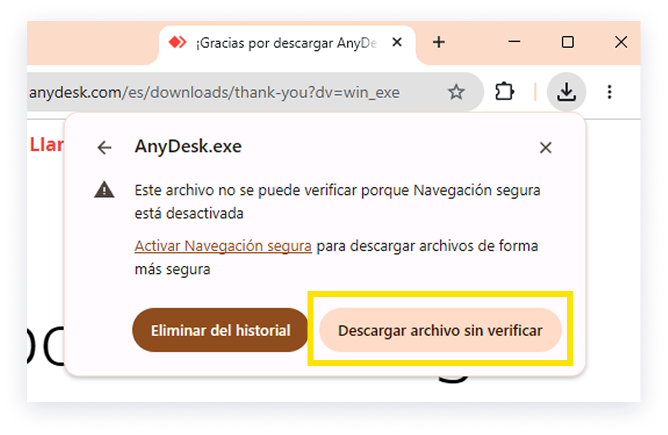
Si el navegador te muestra un aviso de seguridad, no te preocupes: pulsa "Descargar archivo sin verificar" para continuar. El archivo es oficial y seguro.
Ábrelo
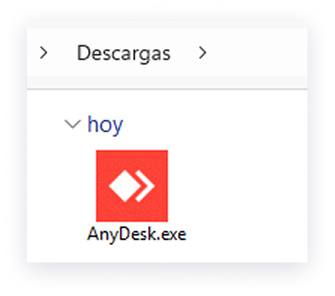
Haz doble click sobre el archivo descargado (AnyDesk.exe en Windows · AnyDesk.dmg en Mac). Si te pide permiso, pulsa "Sí" o "Permitir".
Dicta tu código
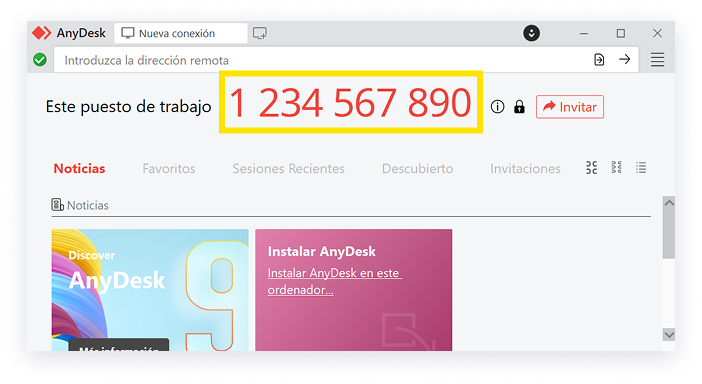
Al abrirse, verás un número de varios dígitos junto a "Este puesto de trabajo". Díctaselo al técnico.
Acepta
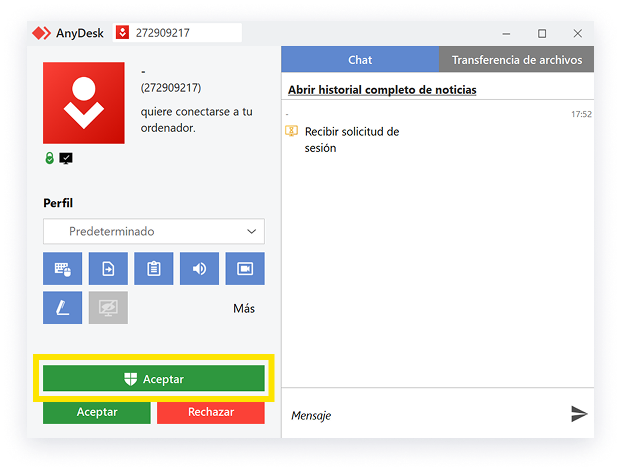
Cuando el técnico conecte, aparecerá una ventana con un botón verde "Aceptar". Si ves dos, pulsa el que lleva un escudo (da permisos de administrador para que el técnico pueda resolverlo todo). Ves todo lo que hace y, si cierras el programa, la conexión se corta al instante.
¿No consigues conectarte?
Llámanos y te guiamos paso a paso hasta resolver tu incidencia. SAT propio en Barcelona, atención en menos de 24 horas.
- SAT propio
- Cobertura península y Baleares
- Centro reparador oficial Zebra